9.1 图片的截取与处理软件
一句话:投稿图片从哪里来:截图+处理软件选型。
9.1.1 常见截图软件
一句话:FastStoneCapture:体积小功能强,截图自带编辑器,分辨率可设定。
图9-1-1
)FastStoneCapture是一款抓屏工具,其体积小巧、功能强大。不但具有常规截图等功能,更有从扫描器获取图像和将图像转换为PDF文档等功能。尤其值得称赞的是,在截图后,其自带的“图像查看/编辑器”功能强大,可以满足截图后对图像的各种标注、裁切调节等需求,其功能不亚于Windows的Paint软件。
而且从7.0版本开始,FastStoneCapture还加入了屏幕录像功能,质量堪比专业屏幕录像软件,是Windows中必备的扩展助手。笔者最喜欢使用这个软件的原因是截图后保存图片时,图片的分辨率可以设定成96~600dpi,这是很多其他截图软件无法达到的特点,尤其是很多论文对图片的分辨率要求至少300dpi以上。(2)ACDsee(见
图9-1-2
)ACDsee是非常流行的看图工具之一。它提供了良好的操作界面,简单人性化的操作方式,优质的快速图形解码方式,支持丰富的图形格式,强大的图形文件管理功能,等等。其中,它还有一个很强大的截图功能。
使用该截图软件截图后是不改变图片的分辨率的,而其他截图软件一般会改变图片的分辨率。打开ACDsee,在菜单栏选择“工具→屏幕截图”命令,在弹出的对话框中设置“来源”和“目标”,单击“开始”按钮,同时按下Ctrl+Shift+P组合键,截取图片,最后单击“保存”按钮。注意保存的时候一定要设置好图片的格式和分辨率。
9.1.2 图片处理软件
一句话:Photoshop处理位图、AI处理矢量图,按需选择。
在论文中,需要把图表另存为一定分辨率和格式的图片,再插入文档中。有时候需要调整图片的大小、分辨率和格式以满足期刊的投稿要求。下面主要介绍三种常用的图片编辑处理软件:Photoshop、AdobeIllustrator和Paint。
图9-1-3
)1FSCapture官方网站:http://www.faststone.org/FSCapturerDownload.htm2ACDsee官方网站:http://www.acdsystems.com/以有效地进行图片编辑工作。Photoshop有很多功能,在图像、图形、文字、视频、出版等各方面都有涉及。Photoshop的专长在于图像处理,而不是图形创作。
图像处理是对已有的位图图像进行编辑加工处理,以及运用一些特殊效果,其重点在于对图像的处理加工:图形创作是按照自己的构思创意,使用矢量图形等来设计图形。(2)AdobeIllustrator(见
图9-1-4
)AdobeIllustrator是一种应用于出版、多媒体和在线图像的工业标准矢量插画的软件,作为一款非常好的矢量图形处理工具,AdobeIllustrator广泛应用于印刷出版、海报书籍排版、专业插画、多媒体图像处理和互联网页面的制作等。AdobeIllustrator是设计业界的标准。《纽约时报》中送印的每一幅图表都是在Illustrator中创建或编辑的。
Illustrator被广泛用于印刷是因为它处理的是矢量图,而非像素图。这意味着你可以将图片无限放大,而不会损失显示质量。相对地,如果你放大的是低分辨率的照片(照片都是由固定数量的像素组成),那么就会发现图片出现严重的失真。
另外,VectorTuts提供大量Illustrator的简明使用教程。(3)Paint(见
图9-1-5
)毕竞前面两款图像处理软件操作界面复杂,尤其是新手会感觉难以上手。另外,有时候简单的图片编辑处理根本没必要使用到这些高级软件,颇有点“杀鸡焉用牛刀”,所以我给大家推荐一款Windows系统自带的图像处理软件:Paint(画图)。“画图”程序是一个位图编辑器,可以对各种位图格式的图画进行编辑,用户可以自己绘制图画,也可以对扫描的图片进行编辑修改,在编辑完成后,可以以BMP、JPG、GIF等格式存档,用户还可以发送到桌面或其他文档中。
当用户要使用画图工具时,可单击“开始”按钮,再单击“所有程序→附件→画图”命令,这时用户可以进入“画图”界面。1Photoshop中国官方产品页面:http://www.adobe.com/cn/products/cs6/photoshop.html2AdobeIlustrator官方产品页面:http://www.adobe.com/products/illustrator/。3VectorTuts的官网:http://vectortuts.com
9.2 论文中学术图表的规范与调整
一句话:杂志投稿对图片质量要求高——投稿前达到高质量,修改就轻松。
会议文章对图片质量的要求比较低,一般投稿后基本都没有修改的机会,而杂志文章对图片质量的要求相当高,可能来回改几次才能满足要求。如果论文投稿前就达到了较高的质量,相信修改时会轻松很多。以Nature期刊为例,进入作者的投稿主页(submitmanuscript),然后单击“instructionsforauthors”,就可以进入作者的投稿指南页面,其中就有对图表(Figure)投稿的要求,包括基本图表要求(general figureguideline)和终稿图表要求(final figure submissionguideline)两个部分,如表9-2-1所示。
这里所说的图片包括两种类型:1使用设备或者仪器拍摄采集的图片,包括显微镜、扫描仪及摄像机等所拍照片;2由数据先绘制成图表,再导出生成的图片,主要包括各种点线图、柱形图、饼图和各种统计图等。通过总结分析发现,该图表规范主要涉及图表的设计、图片的格式、分辨率、颜色模型、尺寸等。我们下面分类对论文中学术图表(以下简称论文图表)的基本规范进行讲解。
注意对于拍照的图片,由于该照片拍过后可能会无法再重复拍摄,因此一定要在最刚开始时就拍成高清的,保证原始图片的高分辨率,以免因为图片质量不行而重复实验。另外,必要的话,把每张图片拍成.tiff和jpg两种格式(以防部分期刊的特殊要求)。注意没有图片著作权持有者的许可,请不要擅自使用他人或者自己以前发表的图表。
如果文章中含有已经发表过的图表,必须获得著作权持有者(通常是出版社)的许可,并说明图表的来源。表9-2-1 Nature投稿指南(instructionsforauthor)中图表的基本规范图表要点基本图表要求首次投稿要点1.Use distinct colors with comparablevisibility and1.使用具有明显差异性的颜色,考虑到色盲图表颜色considercolorblind individualsby avoiding theuseof个体,要避免使用红色和绿色。对原始数据red and green for contrast.Recoloring primary data,重新上色,如荧光图像,强烈推荐颜色安全such as fluorescence images,to color-safe组合,如绿色和品红、蓝绿色和红色、黄色1Nature的投稿主页:http://mts-nature.nature.com/cgi-bin/main.plex续表图表要点combinations such as green and magenta, turquoise和蓝色或者其他可获得的调色板。
尽量避免and red,yellow and blue or other accessible color使用“rainbow”的颜色主题palettes is strongly encouraged.Use of the rainbowcolor scale should be avoided.2.Use solid color forfilling objects and avoid hatch2.使用单色填充对象,同时避免使用阴影图图表填充案3.Avoid background shading.3.避免背景阴影图表背景4.Figures divided intoparts should be labeled with a4.要在分成多个部分的图表左上角打上小图名标注lower-case,boldface a,b,etc in the top left-hand写字母,黑体的标签:a,b等。坐标轴标签、corner.Labelingof axes,keys and so on should bein人名等句子的首字母大写(仅仅第一个字母'sentence case'(first word capitalized only) with no大写),且该句末不需要句号。在数字和单位full stop.Units must have a space between the number之间必须有一个空格,并要遵循你的专业领and the unit,and follow thenomenclature common to域的习惯命名法5.Commas should be used to separate thousands.5.使用逗号隔离千位数字数字6.Unusual units or abbreviations should be spelled6.不常用的单位或简写应该拼写全称,或者单位与简写out in full,or defined in the legend.在说明中定义Final Figure Submission Guideline终稿图表要求终稿出版要点1.Images should be saved inRGB color mode at3001.图片应该以300dpi以及以上的RGB颜色图片颜色模式dpi or higher resolution.格式保存与分辨率2.Use the same typeface (Arial, Helvetica or Times2.所有图表使用相同的字型(Arial图表字体New Roman) for all figures.Use symbol font forHelveticaorTimesNewRoman)。
用希腊字母表示符号字体3.We prefer vector files with editable layers.3.我们更喜欢可编辑的失量文件。可接受的图片格式类型Acceptable formats are:ai,eps,pdf,.ps,svg for格式包括:可编辑的矢量文fully editable vector-based art;layered.psd or.tiff for件.ai、eps、pdf、ps、svg,以及.psd.或者.tiff;editable layered art;psd,tif,jpegorpng forbitmap用于位图的.psd、.tif、jpeg或.png,没有格images;ppt if fully editable and without styling式影响和完全可编辑的.ppt,化学结构的effects;ChemDraw(.cdx) for chemical structures.4.Figures are best prepared at the size you would4.图表的尺寸最好设定成你想展示在印刷图片尺寸、字expect them to appear in print. At this size,the期刊的大小。在这个大小下,最佳的字体大体大小、线条optimum font size is 8pt and no lines should be小为8磅,所有线条应该不小于0.25磅宽度thinner than 0.25pt(0.09mm).
9.2.1 图片的格式与转换
一句话:别用jpg!信息量少;用tiff/eps/svg等无损格式。
好多读者会说:“我比较喜欢使用jpeg或者jpg的图片。”但是这种做法并不可取,因为这两种格式的图片包含的信息量相对较少,即便是可以转换为.tiff格式,质量也会由于部分图像信息丢失而下降。那又会有好多读者说:“eps等矢量图看起来好清楚啊。
”其实它们和.tiff没有太大的区别,只要是满足分辨率就都可以。下面我就带大家来弄清这些乱七八糟的图片格式。我们平时使用的图片从图片的显示上分成两大类:矢量图和位图。
我们平时用手机拍摄的图片就是位图,如

所示:而最常见的矢量图就是我们在Excel、Origin等绘图软件中绘制的图表,如
所示。矢量图与位图最大的区别是:它不受分辨率的影响。因此在印刷时,可以任意放大或缩小图形而不会影响出图的清晰度,可以按最高分辨率显示到输出设备上(见
图9-2-1
)。位图矢量图
图9-2-1
位图和天量图案例,均为同样大小的圆圈,放到数倍后的效果(1)位图(bitmap):又称栅格图(rastergraphic)或点阵图,是使用像素阵列(pixel-array/dot-matrix点阵)来表示的图像。位图是由一个个像素点产生的,当放大图像时,像素点也被放大了,但每个像素点表示的颜色是单一的,所以在位图放大后就会出现马赛克状。处理位图时,输出图像的质量取决于处理过程开始时设置的分辨率高低。
位图的文件类型很多,如.bmp、pcx、.gif、jpg、.tif,还有Photoshop的.psd等。常用位图的说明与比较如
所示。量要求较高的图像的存储与转换。其优点是:1.兼容性好,而且提供预览图,它是论文和书刊等出版物支持最广的图形文件格式,打印出来清晰度特别好。
2.itr是现存图像文件格式中最复杂的一种;存储内容多,占用存储空间大图(DIB)。它采用位映射存储格式,除图像深度可选以外,不采用其他任何压缩。其优点是;1,BMP文件包含的图像信息较丰富,图像质量很高,它是一种与硬件设备无关的图像文件格式,使用非常广。
2,BMP不支持压缩,导致所占用的空间很大;BMP文件不受Web浏览器支持JGP/JPEG(lointPhotographicExpertGroup)是24位的图像文件格式,也是一种高效率的压缩格式.文件格式是JPEG(联合图像专家组)标准的产物。而JPEG是一种针对相片影像而广泛使用的一种失真压缩标准方法。其优点是:1.JPEG格式是目前网络上最流行的图像格式,利用可变的压缩比可以控制文件大小。
对于科研论文图表,将图片分辨率达到600dpi即可采用。2.有损耗压缩会使原始图片数据质量下降:当编辑和重新保存JPEG文件时,JPEG会混合原始图片数据的质量下降,JIPEG不适用于所含颜色很少、具有大块颜色相近的区域等图片技术性支持。其优点是:1.PNG支持高级别无损耗压缩,它支持alpha通道,即透明度,可以做成半透明的图片。
2.由于PNG非常新,所以目前并不是所有的程序都可以用它来存储图像文件(2)矢量图(vetorgram):也称为面向对象的图像或绘图图像,在数学上定义为一系列由线连接的点。矢量文件中的图形元素被称为对象。每个对象都是一个自成一体的实体,它具有颜色、形状、轮廓、大小和屏幕位置等属性。
矢量图是根据几何特性来绘制图形,矢量可以是一个点或一条线。矢量图只能靠软件生成。矢量图的特点是文件容量较小,在进行放大、缩小或旋转等操作时图像都不会失真,和分辨率无关,适用于图形设计、文字设计、标志设计、版式设计等。
矢量图可以缩放到任意大小,并以以任意分辨率在输出设备上打印出来,都不会影响清晰度。其最大的缺点是难以表现色彩层次丰富的逼真图像效果。矢量图形格式也很多,如Adobeillustrator的.ai,.eps和.svg,AutoCAD的.dwg和.dxf,CorelDRAW的.cdr等。
常见矢量图类型的说明与比较如
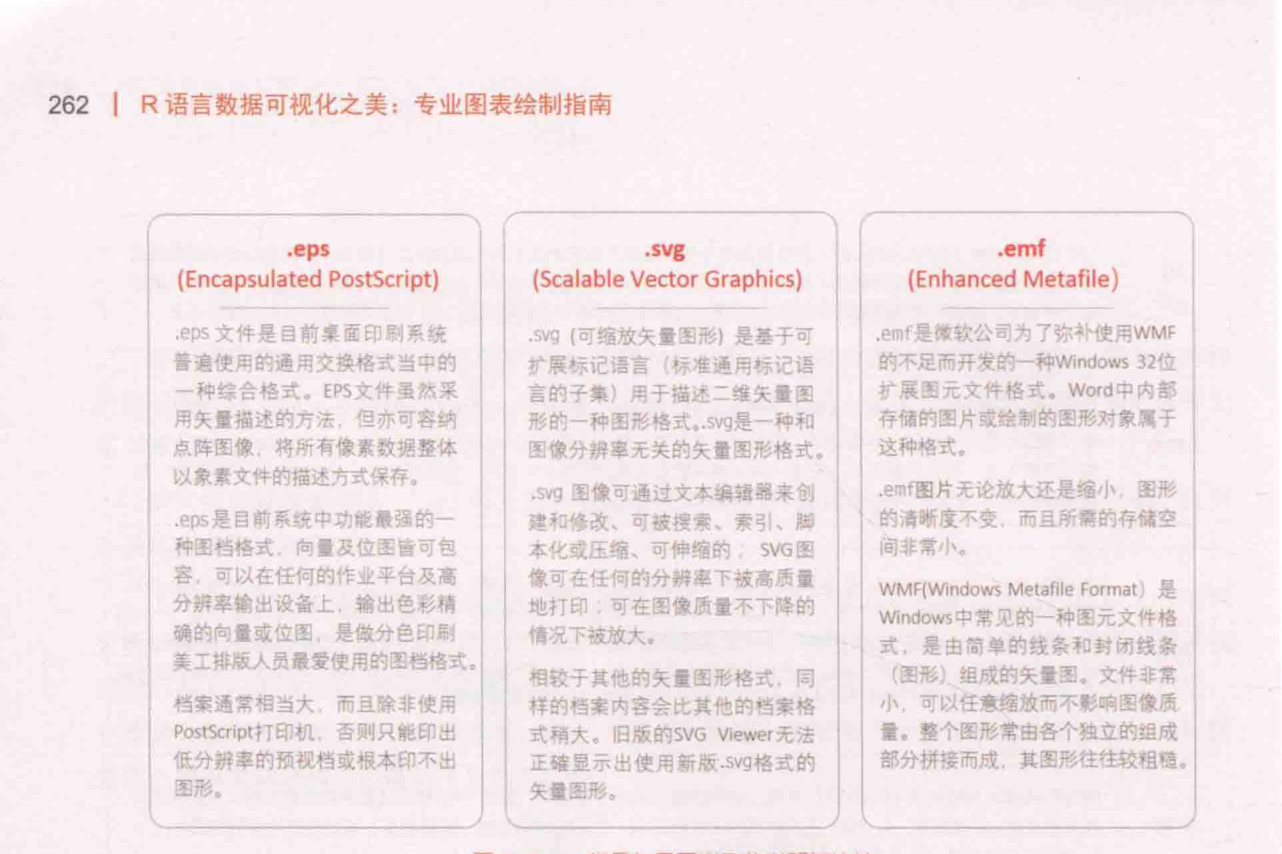
所示。(Encapsulated PostScript)(ScalableVector Graphics)eps文件是目前桌面印刷系统emf是微软公司为了弥补使用WMF普遍使用的通用交换格式当中的扩展标记语言(标准通用标记语的不足而开发的一种Windows32位一种综合格式。EPS文件虽然采言的子集)用于描述二维矢量图扩展图元文件格式。
Word中内部用矢量描述的方法,但亦可容纳形的一种图形格式。svg是一种和存储的图片或绘制的图形对象属于点阵图像:将所有像素数据整体图像分辨率无关的失量图形格式。这种格式。
以象素文件的描述方式保存。Svg图像可通过文本编辑器来创emf图片无论放大还是缩小,图形eps是目前系统中功能最强的一建和修改、可被搜索、索引、脚的清晰度不变,而且所需的存储空种图档格式,向量及位图皆可包本化或压缩、可伸缩的:SVG图间非常小。容,可以在任何的作业平台及高像可在任何的分辨率下被高质量分辨率输出设备上,输出色彩精地打印:可在图像质量不下降的Windows中常见的一种图元文件格确的向量或位图,是做分色印刷情况下被放大。
式,是由简单的线条和封闭线条美工排版人员最爱使用的图档格式。相较于其他的矢量图形格式,同(图形)组成的矢量图。文件非常档案通常相当大,而且除非使用样的档案内容会比其他的档案格小,可以任意缩放而不影响图像质PostScript打印机、否则只能印出式稍大。
旧版的SVG Viewer无法量。整个图形常由各个独立的组成低分辨率的预视档或根本印不出正確显示出使用新版.SV9格式的部分拼接而成,其图形往往较粗糙。图形。
矢量图形。我们平时科技论文里使用的图表在生成时都是矢量图形,比如用MicrosoftExcel、Origin、SigmaPlot、GraphPadPrism等软件制作的图表,MicrosoftPowerPoint、MicrosoftWord、AdobeIllustrator等制图软件中绘制的各种流程图、示意图等。文字也可以看作是矢量图形。
矢量图形在这些软件中保存为原始格式的时候是矢量图形,但是一旦粘贴到只能处理位图的软件(如AdobePhotoshop、Paint)中,或者另存成位图图形的文件格式(如jpg、.tif、.gif、png)就变成位图。大多数的学术期刊要求图片为.tiff格式或.eps矢量图,并且要形成独立文件。所以,最好在将图表转换成图片时就将图片格式设定为.tiff或者.tif的位图或.eps的失量图形式。
9.2.2 图片的分辨率
一句话:位图才有分辨率概念;统计图表属复合型图,600dpi起步。
图像质量主要取决于图像的分辨率与颜色种类(位深度)。矢量图形不存在分辨率的问题,只有位图才有分辨率。图像的分辨率(imageresolution)是图像中存储的信息量,是每英寸图像内有多少个像素点,分辨率的单位为ppi(pixelsperinch,像素每英寸)dpi(dotsper inch,点数每英寸)。
这里可能又涉及ppi和dpi的概念,dpi是打印机、鼠标等设备分辨率的单位。这是衡量打印机打印精度的主要参数之一。一般来说,该值越大,表明打印机的打印精度越高。
其实你不用多管,简单说来,一个相当于电脑屏幕的输出(ppi),一个相当于打印机的输出(dpi),你只要ppi设为1000,一般打印的分辨率就为1000dpi,两者在数值上是等量的。如果想知道一张位图的图片分辨率,在Windows系统中可以右击该图片,在弹出的菜单中选择“属性一摘要一高级”命令即可看到该图片宽度和高度的像素水平和垂直分辨率、位深度等信息。图片尺寸与分辨率、物理尺寸的计算关系如下:图像尺寸(垂直或水平像素数目)(pixel)=分辨率(dpi)×实际物理尺寸(inch)大多数期刊对不同的图片也会有不同的分辨率要求,一般情况来说有三种(参考:http://art.cadmus.com/da/guidelines.jsp),如
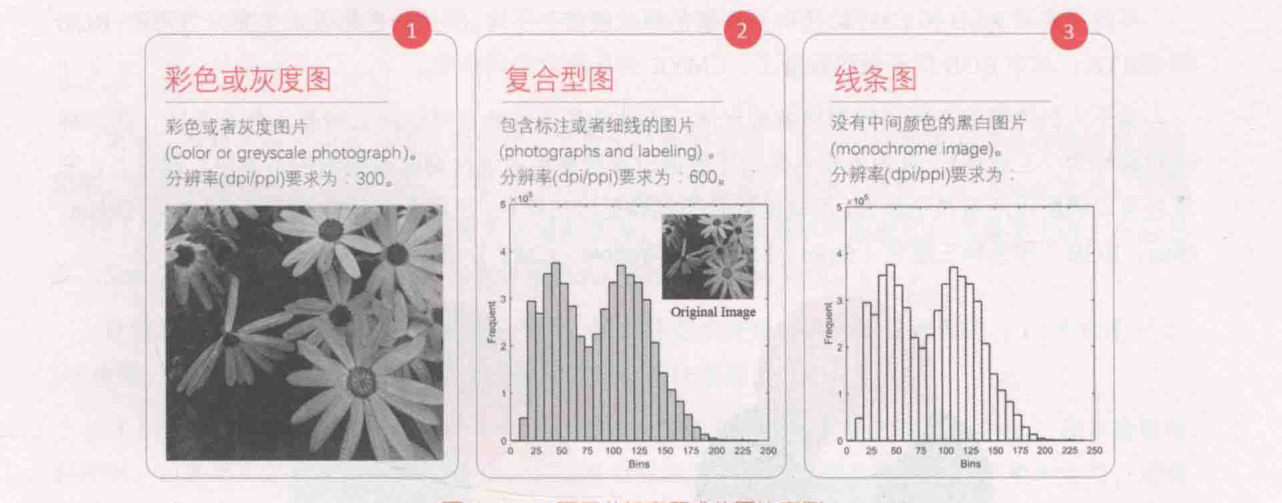
所示。论文中的图片可以主要分成三种类型:halftoneartwork、combinationartwork和lineartwork,每种类型的图片分辨率要求都不一样。平时我们的统计分析绘制图表所转换的图片,以及halftoneartwork与lineartwork的组合图片就属于combinationartwork,投稿时分辨率最好设定在600dpi及以上。
彩色或灰度图复合型图线条图彩色或者灰度图片包含标注或者细线的图片没有中间颜色的黑白图片(Color or greyscale photograph)。(photographsand labeling)分辨率(dpippl)要求为300分辨率(dpi/ppi)要求为600分辨率(dpi/pp)要求为2550751001251501752002252但是
并非就是论文投稿的图片分辨率设定标准,仅作参考,根据投稿期刊具体确定图片的分辨率要求。如表9-2-1中Nature期刊对图片分辨率的要求就是300dpi及以上。总而言之,在不超出期刊投稿的最大文件大小下,尽量使用高分辨率的图片,以免引起退稿修订等不必要的麻烦。
注意如果图片的分辨率太低,如数码照片的dpi为72,不能满足投稿需求,因此要调整图片的分辨率。图片分辨率调整办法:在Photoshop新建一个A4格式的图片,在图片大小选项中将分辨率选为杂志所需的分辨率(比如1200ppi)。将照片直接粘贴到新建图层中(注意,这是的图片显示的可能会很小),将图片放大到适合观看的大小,剪切所需区域,如果杂志社对图片大小有要求可以通过图片大小选项设定(例如5cmx3cm),保存为.tiff格式,将保存前的对钩去掉,采用LZW压缩,然后264IR语言数据可视化之美:专业图表绘制指南单击“确定”按钮即可。
这样保存的图片大约为200KB。通常低分辨率的图片缩小会比较清楚,但是放大后便模糊。将图片的分辨率增大后,虽然缩小图片感觉不如直接保存清楚,但是你放大很多倍后图像仍清晰。
杂志要求的分辨率是指原始图片的分辨率,经过Photoshop处理后修改图片的分辨率以达到杂志的要求通常是不可取的。所以大家再一开始绘制图表、导出图片时就设定好图片的分辨率,尽量避免后期使用Photoshop调整图片的分辨率。
9.2.3 图片的色彩要求
一句话:RGB用于数码设备、CMYK是印刷标准;投稿用RGB,出版社转CMYK。
可能大家对RGB和CMYK两种图片颜色模式傻傻分不清。图片的色彩模式主要分为两种:RGB和CMYK,其中RGB用于数码设备上;CMYK为印刷业通用标准。由于人的肉眼有三种不同颜色的感光体,因此色彩空间通常可以用三种基本色来表达,这三种颜色被称为“三原色”。
其中的原色是指不能通过其他颜色的混合调配而得到的基本色。理论上,三原色可以调配出所有其他颜色,而其他颜色不能调配出三原色。三原色包括色光三原色(Red、Green、Blue,RGB)和色料三原色(Cyan、Magenta、Yellow,CMY)。
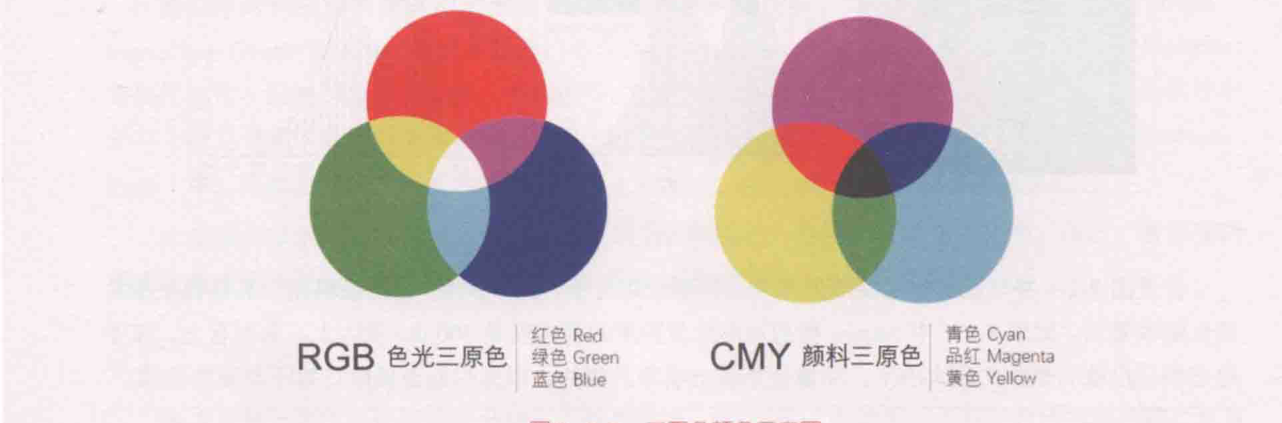
所示。红色Red青色CyanRGB色光三原色绿色GreenCMY颜料三原色品红Magenta蓝色Blue黄色Yellow(1)RGB色彩模式是工业界的一种颜色标准,是通过对红(red)绿(green)蓝(blue)三个颜色通道的变化及它们相互之间的叠加来得到各式各样的颜色的,RGB即是代表红、绿、蓝三个通道的颜色,这个标准几乎包括了人类视力所能感知的所有颜色,是目前运用最广的颜色系统之一。(2)CMYK是用于印刷的四色模式。
由印刷四色模式是彩色印刷时采用的一种套色模式,利用色料的三原色混色原理,加上黑色油墨,共计四种颜色混合叠加,形成所谓“全彩印刷”。于目前制造工艺还不能造出高纯度的油墨,CMY相加的结果实际是一种暗红色。因此在彩色印刷中,除使用三原色外,还要增加一版黑色才能得出深重的颜色,其中K:定位套版色(黑色,KeyPlate(black))。
多数期刊在稿件接受出版(manuscriptsacceptedforpublication)阶段会要求图片为CMYK。但现在很多期刊都是有网络版的,且RGB模式比CMYK模式现出的效果好,色彩亮丽,更适合放在网络上显示。而由RGB模式转变为CMYK模式容易,但是由CMYK模式转变为RGB模式,图像的表现力却会下降。
所以很多期刊都逐渐接受RGB模式的图片,论文接收之后,出版社会将RGB模式自动转化为CMYK模式。注意使用Photoshop更改图片色彩模式的方法是:点击菜单中的“图像一模式(M)”命令后,再选择RGB颜色(R)或CMYK颜色(C)。
9.2.4 图片的物理尺寸
一句话:物理尺寸一般只规定宽度:单栏7.5cm、双栏15cm左右。
虽然在投稿阶段并没有对图片的物理尺寸做出严格的要求,可在印刷排版时就会变得格外讲究起来。但是大家也不要过于担心,一般情况只会规定一下宽度,半幅(单栏)在7.5cm左右,全幅(双栏)在15cm左右,不同期刊的要求会略有差异。所以图表是单栏放置的,尽量使图表大小控制在7.5cm以内:如果是全幅展示,尽量使图表大小控制在15cm以内。
目前的期刊多为分栏排版,分成左右两栏。论文插图的排版也多分成三种形式:(1)半版图:(2)2/3版图:(3)整版图。可以参考下面三种尺寸设计制作图表(见
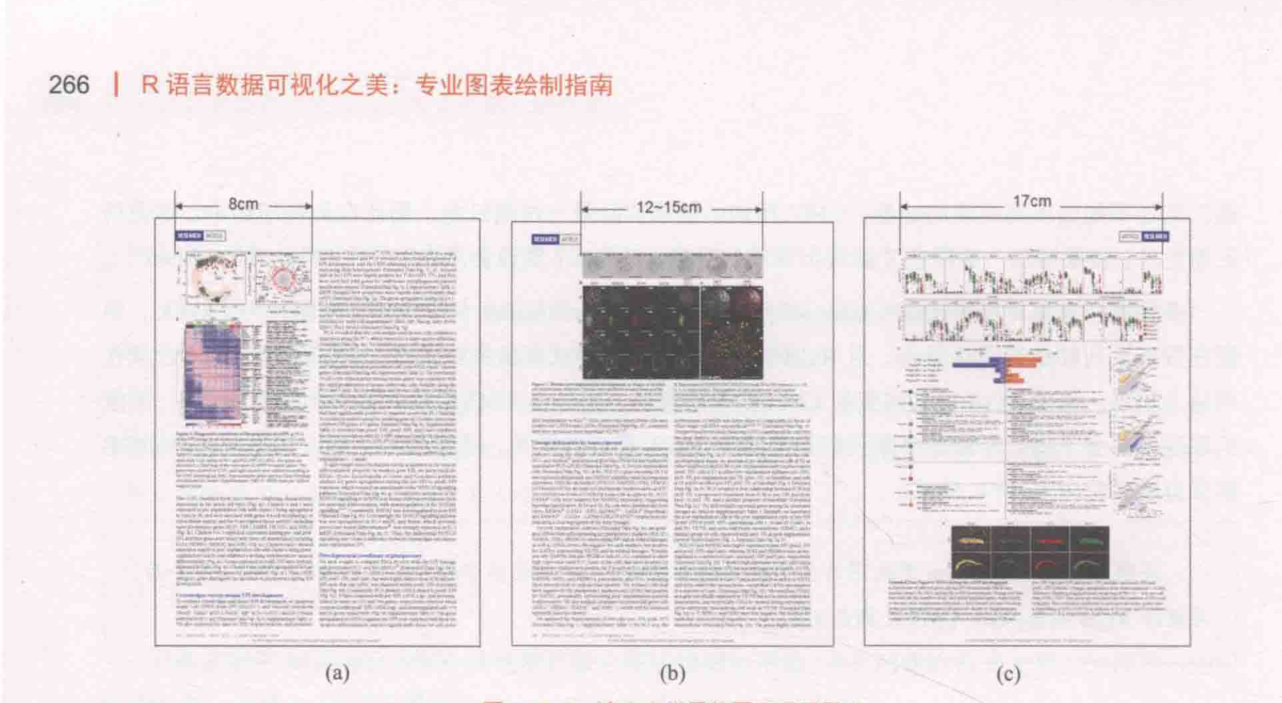
)。(1)半版图:可以包括一个或几个部分,算作一张图片。图片总的宽度为8~9cm。
图片高度没有限制,但是不可过高(比如高于20cm),过高会导致很难排版。图片左右最好不要留空白,或者可留极少的空白,如
中的插图宽度略小于8cm,其右边留有不足1cm的空白。图片中每个部分用a、b、c等标注。有的杂志要求使用大写A、B、C等标注。
(2)2/3版图:可以包括一个或几个部分,算作一张图片。图片总的宽度为12~15cm。图片高度没有限制,但是不可过高(比如高于20cm时,过高会导致很难排版。
图片中每个部分用a、b、c等标注。有的杂志要求使用大写A、B、C等标注。(3)整版图:可以包括一个或几个部分,算作一张图片。
图片总的宽度为17~19cm。图片高度没有限制,但是不可过高(比如高于20cm时,过高会导致很难排版。图片左右最好不要留空白。
图片中每个部分用a、b、c等标注。有的杂志要求使用大写A、B、C等标注。
9.2.5 图片的标注格式
一句话:英文标注Arial/Helvetica/Times New Roman,中文宋体正文、黑体标注。
通常期刊投稿都会对图片的标注格式有所要求,比如图表中的坐标轴轴名、图例等。所有图表中的英文标注都使用Arial、Helvetica或TimesNewRoman字体,中文标注会使用宋体或黑体字,其中宋体用于正文,黑体用于标题。字体大小没有严格限制,但整篇论文中多幅图表的同类型文字部分的字体大小应保持一致。
图表上最大的文字不应该大于14号字,否则字体过大。尽量使用8~12号字,并请尽量少使用6号以下的字体。图表的尺寸最好设定成你想展示在印刷期刊上的大小。
在这个大小下,图片标注最佳的字体大小为9号左右,既保证图表标注的字体不占用太多空间,也不会过小导致读者无法看清。
9.2.6 图片的占内存容量
一句话:文件大小=像素×位深度:8位=256色,彩色图一般24位。
图片的占用内存容量通常就是图片属性中的占用空间(单位为KB和B),如2.01KB(2059B)。一般地,一个像素所占内存空间根据机器颜色数(colordepth,色深)来决定,如“8位”是指所能表现的颜色深度:一个8位图像仅最多只能支持256(2)种不同颜色,一个像素所占内存空间为1B。具体计算公式如下:图片所占内存大小=图片长度(像素)×图片宽度(像素)×一个像素所占内存空间(字节)其中图片大小单位包括:B、KB、Mb、GB、TB换算:1G=1024MB,1MB=1024KB,1KB=1024B。
另外,图片在计算机中的尺寸有两个概念需要区分。(1)图片的实际容量,也就是我们平时经常说的图片像素。比如说你用一台500万像素的数码相机拍摄的图片,这张图片的实际容量是500万像素×3=1500万像素=15MB(由于数码相机中的感光CCD是通过红、绿、蓝三色通道,所以最终图像容量要乘以3)。
(2)图片的存储容量。图片的存储容量决定于你这张图片是用什么格式存储的。为了节约资源及提高存储速度,绝大多数的数码相机都采用了jpg的存储格式,大家都知道这是一种压缩格式,通常以jpg存储的图片只占其实际容量的十分之一或者更少,这还取决于存储时jpg压缩率的等级,甚至跟你这张图片中的内容还有很大的关系,纯粹的一张白色画面容量要小于充满丰富内容的画面。
这就是为什么我们把相机的图片复制到计算机中时,图片的大小会减小。所以,jpg图片是一种有损压缩,如果你对图片的要求非常高,那么你可以采用.tiff格式存储图片。注意:单个图片文件的大小不应该超过10MB。
如果单张图片使用了LZW压缩,并且大小超过10MB,则说明图片版面过大,应该重新制作或分成几张图。LZW压缩一般的图片压缩方法会损失图片的质量。但是LZW格式是在导出或保存.tiff格式图片时的一种文件压缩方法,属于无损压缩。
它只改变保存文件的大小,而不会改变图片下次打开的显示质量。为了便于投稿时插图文件尽量快速地进行网络传输,建议对于.tiff格式的灰度图、数据图表采用LZW格式的无损压缩。否则高分辨率(比如1200dpi)的.tiff格式,图片大小甚至可达到50MB,极不便于网络传输。
彩色照片类图片进行LZW压缩后大小改变不明显。在PS中将图片另存为(.tif/.tiff)TIFF选呗无0)确定敢消品感最大道你素顺序隔行(RGBRGB)V)每通源(RRGG88)(H)字节顺序存铺图像金字塔(S)存透理度(T)图压缩艺(存精较慢,交件轻小)奶神图并存储顶另外,一般确定的图片可以先保存一份.psd格式的原稿,再另存一份tiff文件。当保存为.tiff格Origin绘图软件中也有这种选择模式。
图片占用内存容量的调整(1)改变图片像素尺寸来改变大小:我们通过调整图片的尺寸大小(宽度(D)和高度(G)),达到所需要的图片内存大小的要求。如在PS中点击“图像(I)→图像大小(I)”或者按快捷键“AIt+Ctrl+I”,弹出“图像大小”的调整对话框(见
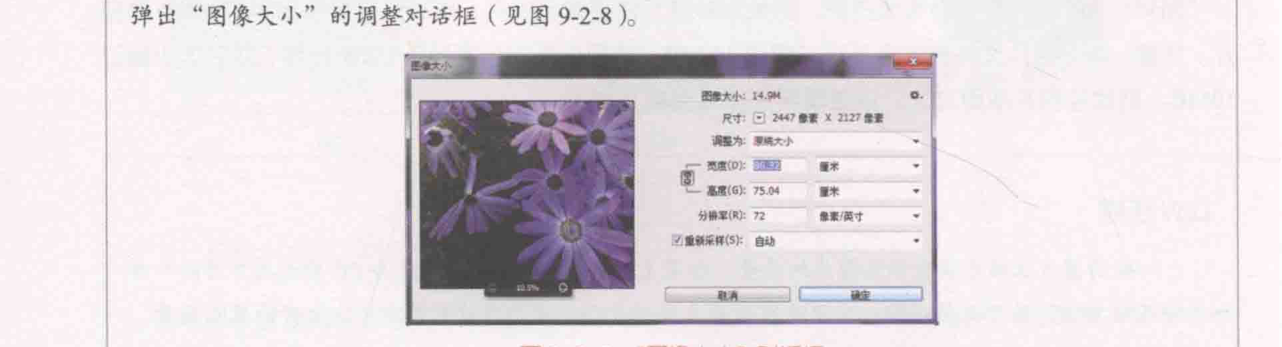
)。图豫大小:14.9M尺寸:2447X2127素调握为:辨大小宽度(D):5厘米高度(G):75.04米分率(R):72豫素/英寸重新样(5):自动(2)不改变图片像素尺寸,通过改变图片画质来改变大小。可以改变图片的分辨率或者存储格式,如jpg格式的图片占用内存容量一般要小一些。
9.2.7 在R中导出图表
一句话:优先导出矢量或PDF格式,方便后期修改;ggsave可设dpi。
R借助RStudio软件可以导出不同格式的图片(png、svg和.tiff等)和.pdf格式的图表。建议大家导出失量或者pdf格式的图表,这样方便后期操作图表。有时候有些期刊也需要矢量格式的图片。
在R导出图表的方式有如下几种。1.Cairo包在不涉及中文字符图表的时候,最简单的图表导出方法是:使用RStudio的交互式操作导出图表。具体步骤如下:直接点击RStudio右下角的“Plots”,在弹出界面中选择“Export”中的“SaveasPDF”,然后通过设定PDF的宽(width)和高(height),直接导出.pdf或者其他格式的图表文件。
我们也可以通过编程实现图表的导出。ggplot2包的ggsave()函数能保存ggplot2包绘制的图表,但是只适用于ggplot2包的图表。而使用文件类型所对应的函数,如tiff()、png()、svg()和pdf()等,则可以保存ggplot2包、lattice包等R绘图包绘制的图表。
但是,我们更加推荐使用Cairo包。Cairo包不仅可以创建高质量的矢量图形(.pdf、svg)和位图(.png、jpeg、.tiff),同时支持在后台程序中进行高质量渲染。其中,CairoPNG对应grDevices:png()函数:CairoJPEG对应grDevices:jpeg()函数:CairoTIFF对应grDevices:tiff()函数:CairoSVG对应grDevices:svg()函数;CairoPDF对应grDevices:pdf()函数。
另外,有时候要保存包含中文字符的图表,这时如果直接使用以上函数保存图表,则会导致中文字符的乱码。我们需要使用showtext包的showtextbegin()函数和showtext_end()函数。具体使用方法如下所示。
dev.off#关闭设备2.矢量图形的处理使用图片处理软件将.svg和.pdf等矢量格式的图表,保存成.tiff或.eps等格式的图片。以.pdf文件为例,可以有如下两种情况。(1)如果期刊要求使用.tiff等位图格式,单个.pdf文件可以通过AdobeIllustrator、Photoshop或AdobeAcrobat转存成.tiff文件,转存时可以指定为高分辨率(最高可达2400dpi):多个.pdf文件也可以用AdobeIllustrator或Photoshop组合起来再存成.tiff格式,都可以任意指定分辨率。
不同的是,Illustrator文件输出成.tiff才指定分辨率,而Photoshop打开.pdf文件时就会询问选择什么分辨率。(2)如果期刊要求使用.eps等失量图格式,那么通过.pdf也可以实现转换。pdf文件是支持矢量图形的,这样即使期刊放大图片也不会影响清晰度。
如果期刊要求矢量图形需提供.eps文件,那可以用AdobeIllustrator、Photoshop或AdobeAcrobat或其他软件将.pdf文件转存成.eps格式。
9.3 图表绘制的必备技能
一句话:后期处理:让R导出的图更专业。
9.3.1 矢量图表元素的修改
一句话:矢量图放AI里修改:坐标轴名、颜色等元素随改随调。
有时候觉得使用R或者其他绘图软件绘制的图表不够美观,想进一步修改某些图表元素的格式,比如:坐标轴名的位置与内容、图表的颜色,等等,如
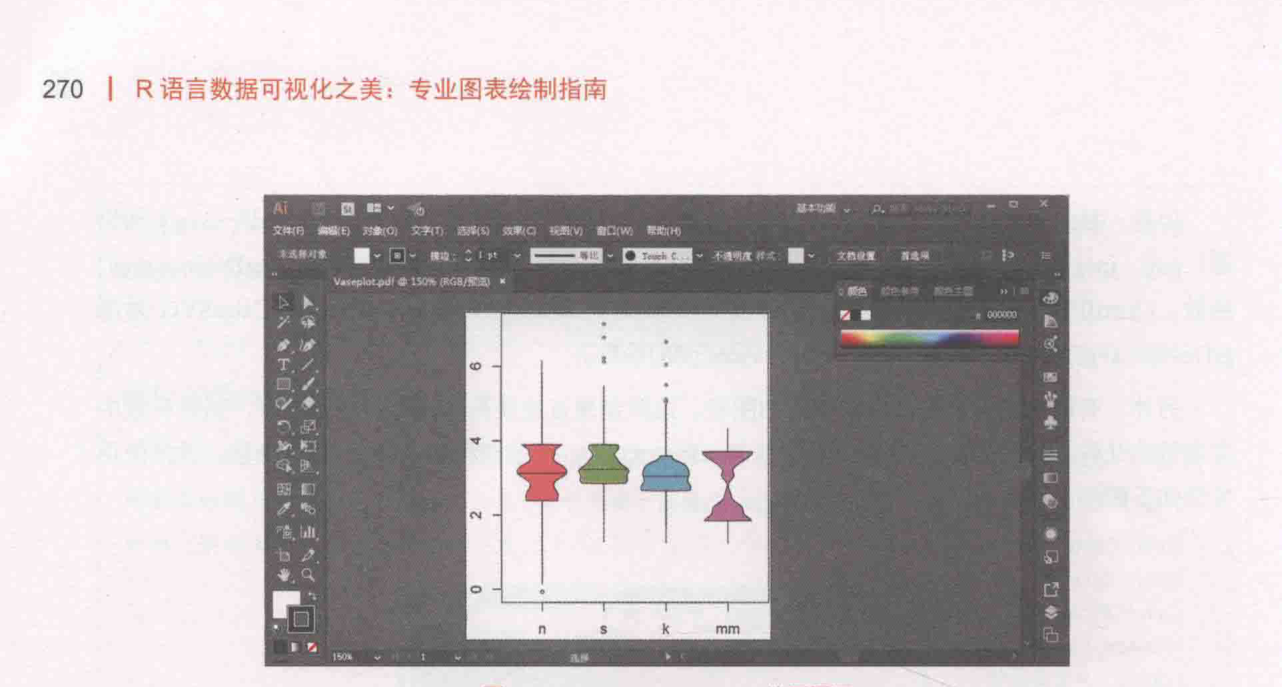
所示为修改RStudio导出的vaseplo.pdf的案例。文件(E)对象(O)文字(T:游(S)效(现(V)窗口W助(H)本式择订象文教业置地网山对于R、Origin、MATLAB、Python等绘图软件的图表,可以导出.svg、eps等矢量格式的图片或者.pdf格式的图表文件,然后使用Adobeillustrator(AI)软件打开后:(1)选择图片,选择“对象(O)→剪切蒙版(M)→释放(R选项;(2)再次选择图片,选择“对象(O)→复合路径(O)→释放(R选项;(3)选择要修改的图表元素,使用取色器调整“填充”和“描边(边框”颜色;(4)导出相应的标量格式的图片,同时设定好图片的分辨率。(a)使用RStudio导出的.pdf格式图表数,将矢量图表直接导出为.pptx格式,然后在PPT中打开图表,将其选中后取消组合,就可以使所有的元素分离,从而可以只修改图表元素。
最后可以将其另存为.pdf格式,再使用AI软件就可以导出不同分辨率和不同格式的图片。
9.3.2 期刊论文的图片提取
一句话:PDF放PS/AI截取保存tiff/esp,比截图清晰;用他人图注意版权。
可以把论文的.pdf文件放到PS或者AI里编辑,截取想要的图片保存为.tiff或者.esp格式,这样就能得到论文的原始图片,比直接对论文图表进行截图的清晰度要高。但是要注意:如果要在自己的论文中使用别人论文的图片,需要找著作权人获得使用授权。
9.3.3 图表数据的重新提取
一句话:用Digitizer等软件从图片提取数据点,可重新绘制。
有时候,我们可能需要使用别人论文中图表的数据,或者需要重新绘制图表。此时,我们就需要专门的图表数据提取软件,从现有的图片中提取数据(见
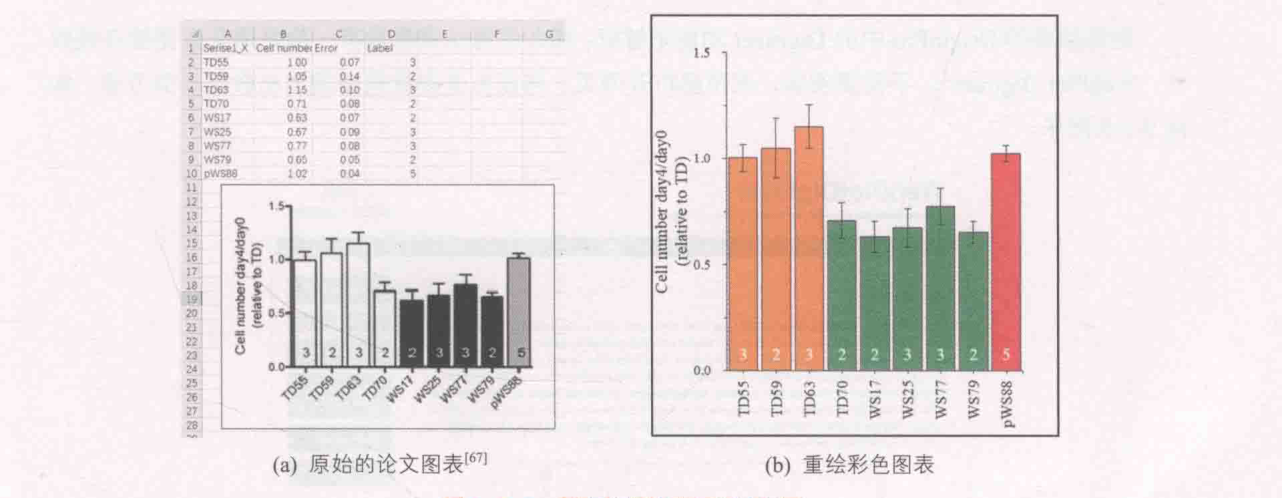
)。0.630.051111141516718992222415267280.50.50.00.01.OriginPro—Digitize功能数据可视化软件中,OriginPro中有一个Digitize功能,如
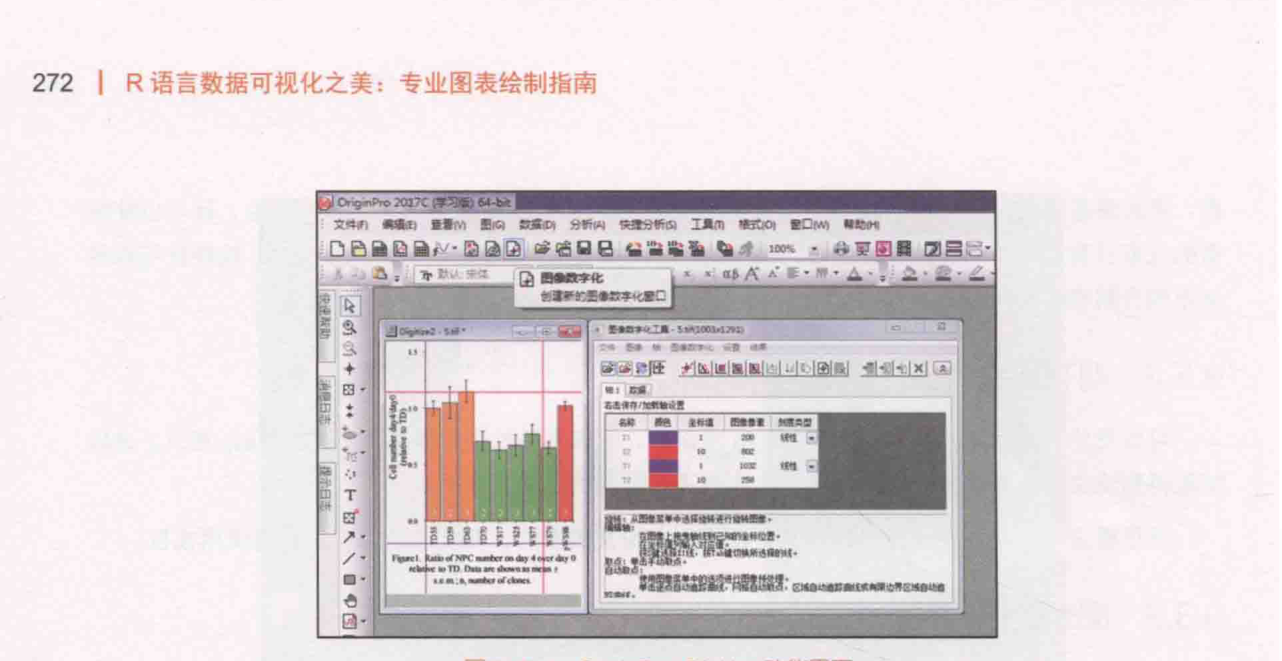
所示。打开OriginPro后,点击“图像数字化”图标,在弹出对话框中即可选择目标图片(可选择图片格式有很多种)。Digitize面板的详细介绍请移步OriginLab官网。
1OriginLab的官网:http://www.originlab.com/doc/Origin-Help/Tool-Digitizer文偏查糖图G数病D分折快分折工具推式星口W助默:来证图致字化创建新的需像款字化口化工·#0029)国:欢名称线性中的样位置诚切所选的线口中国
OriginPro-Digitize功能界面如果你觉得OriginPro中的Digitizer功能不够好,那么这里向读者推荐一款好用又方便的在线软件:WebPlotDigitizer。不需要安装,浏览器打开网页,将图拖进去就能够提取出数据。很方便,如
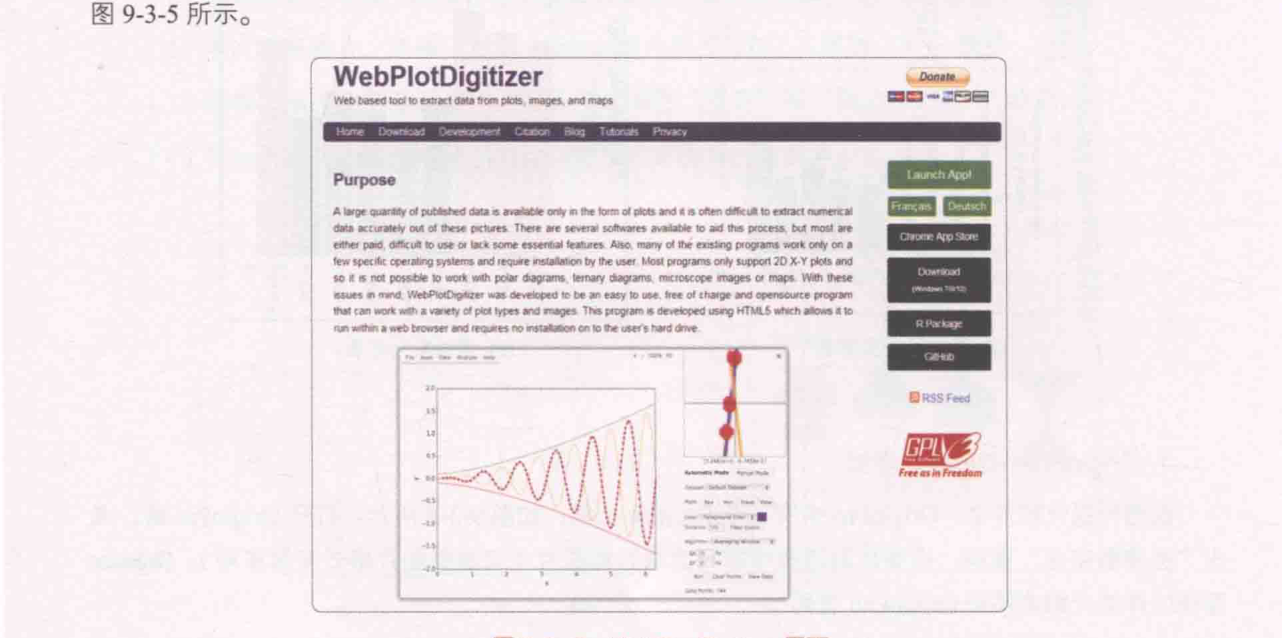
所示。Web based tocl to extrart data fom plotsmages.and mapsdataccuratelyout of these pictures There arseveastaresavalabie to aid thispocessbutmost areetherputlmeselfeesnyexinrgamwknynfeecfiaingyteandqstanytesersprrmyupDxlndsoisnotposslelo workwthpoiar dagrams,tenary dagramsmicroscopemagesomaps.WitheseissuesinmndebPlotgtizerwas developed tbe neasyto uefreeofhageandopensureprogramtfanwork wavetyf ployesndesprsdepedugchrunwthinweb browser nd requtesno instaationnt theuseshard drive1WebPlotDigitizer的官网:http://arohatgi.info/WebPlotDigitizer3.Excel插件EasyChartsEasyCharts是笔者使用C#语言编写的一款Excel插件,主要用于数据可视化与数据分析。其中,Excel辅助工具的使用:“辅助工具”包括颜色拾取、数据小偷、色轮参考、图表保存、截图等功能,尤其是“数据小偷”可以通过读入现有的柱形图或曲线图,采用自动或手动的方法,读取并获得图表的原始数据,同时可以把提取的数据直接导入到Excel。
1EasyCharts的下载官网:https://easychart.github.io/post/Easycharts/